
FAQ & Anleitungen
Kurze Anleitungen, um das Beste aus It's Ahead herauszuholen, und schnelle Antworten zu Datenschutz, Abdeckung und Verhalten der Erweiterung.
15 Fragen passen
Anleitungen
Sieben kurze Anleitungen. Jede erklärt, wofür ein Teil der Erweiterung da ist, wie du ihn nutzt und warum er so funktioniert.
Zum ersten Mal mit It's AheadWas du nach der Installation siehst und wofür die einzelnen Teile da sind.2 Min. Lesezeit
Die Seitenleiste öffnen
- Klick in der Chrome-Symbolleiste auf das Symbol von It's Ahead.
- Die Leiste öffnet sich neben der Seite, nicht darüber — so bleibt eine Anzeige offen, während du arbeitest.
- Pinne sie über das Puzzleteil-Menü von Chrome an. Du wirst sie oft am Tag öffnen.
Klick auf das Symbol, und die Leiste öffnet sich neben der Seite, nicht darüber — die Anzeige, die du gerade gelesen hast, bleibt, wo sie ist. Drei Tabs, drei Fragen
- Übersicht — was sollte ich jetzt tun?
- Stellenboard — wo steht was?
- Einstellungen — Farbthemen, Erinnerungen, Backups, Berechtigungen.
Jeder Tab beantwortet eine Frage. Öffne zuerst die Übersicht: Sie sagt dir, was als Nächstes zu tun ist. 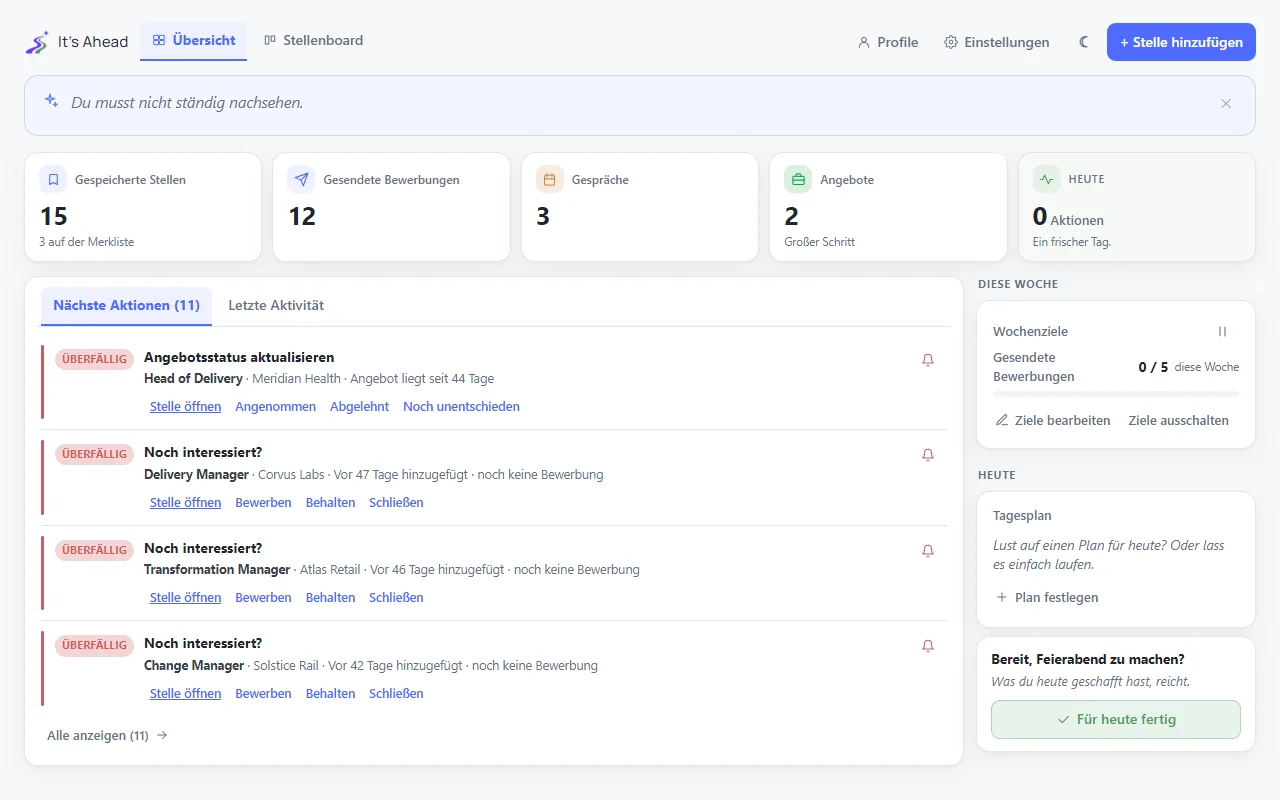
Ein Profil ist optional
- Es enthält, was du in jedem Formular neu tippst: Name, Kontaktdaten, Berufserfahrung, Links.
- Das Ausfüllen dauert etwa fünf Minuten. Erst damit funktioniert das automatische Ausfüllen.
- Überspringst du es, funktioniert alles andere trotzdem — du füllst Formulare dann einfach von Hand aus.
Rollenspezifische Profile entstehen aus dem Master-Profil, Arbeitgeber und Daten sind also schon eingetragen. Tipp. Leg zuerst ein Master-Profil an. Rollenspezifische Varianten erstellst du daraus in Sekunden.
Deine Jobsuche bleibt in deinem Browser
- Kein Konto, kein Server, keine Synchronisierung.
- Neuer Computer? Exportiere in den Einstellungen ein Backup und importiere es auf dem anderen Gerät.
Was die Erweiterung machtDrei Dinge, für die sie da ist, und eins, das sie bewusst nicht tut.2 Min. Lesezeit
Eine Anzeige speichern
- Öffne die Erweiterung auf einer Stellenseite und klick auf Speichern.
- Sie liest Titel, Unternehmen, Ort und Beschreibung für dich aus.
- Prüfe, was gefunden wurde, dann landet die Stelle auf deiner Merkliste.
Sie liest die Seite lokal, zeigt dir, was sie gefunden hat, und speichert nur, was du bestätigst. Tipp. In den Einstellungen kannst du auch einen gelben Save-Job-Button direkt auf der Seite einschalten, für die Seiten, die du auswählst.
Bewerbungen vorausfüllen
- Ausfüllen überträgt dein Profil in die Felder, die es erkennt.
- Es meldet, was es nicht erreichen konnte.
- Den Rest ziehst du per Drag & Drop hinein, statt aus einem anderen Tab zu kopieren.
Grün heißt: aus deinem Profil ausgefüllt. Gelb ist das Feld, das sie nicht für dich beantworten konnte — abgeschickt wird so oder so nichts. 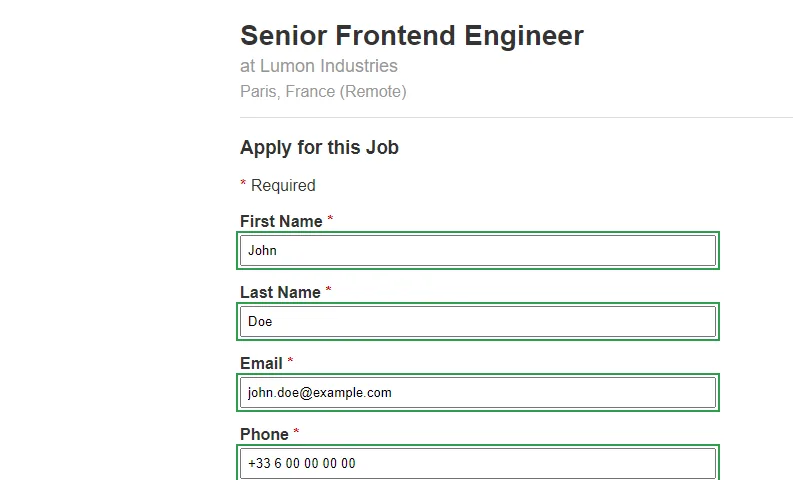
Tipp. Das automatische Ausfüllen schickt nie etwas ab. Es hört nach dem Ausfüllen auf, damit du liest, bevor du sendest.
Verfolgen, was als Nächstes passiert
- Status, Notizen, Gesprächsrunden, Gehalt, Kontakt und Erinnerungen hängen an der Stelle.
- Die Übersicht zeigt die Stellen, bei denen vielleicht etwas von dir gebraucht wird.
Was sie nicht tut
- Sie bewirbt sich nicht für dich.
- Sie schreibt keine Anschreiben für dich.
- Sie vergleicht dich mit niemandem.
Das Beste daraus machenEine Stelle, von dem Moment, in dem du sie findest, bis zu dem, in dem sie abgeschlossen ist.4 Min. Lesezeit
Warum das wichtig ist
- Die meisten nutzen einen Tracker als Protokoll dessen, was sie getan haben.
- Das ist die weniger nützliche Hälfte. Der Wert liegt darin, gesagt zu bekommen, was als Nächstes kommt — und das klappt nur, wenn du jede Etappe unterwegs einträgst.
Dieselbe Karte auf ihrem Weg durch die Suche. Zu jeder Etappe, die du einträgst, kann dich das Tool erinnern. 1 · Du findest etwas
- Speichere es. Entscheide noch nicht, ob du dich bewirbst.
- Die Merkliste ist ein Parkplatz, keine Verpflichtung.
- Speichern kostet nichts und lässt sich rückgängig machen. Ein Browserverlauf hilft dir da nicht.
2 · Du setzt dich zum Bewerben hin
- Filtere nach Merkliste und wähle aus dem, was du schon interessant fandest.
- Du suchst und entscheidest nicht mehr gleichzeitig — genau das macht Bewerbungsrunden so anstrengend.
- Ausfüllen, prüfen, absenden, dann die Karte auf Beworben schieben.
3 · Das Warten
- Hier zahlt sich ein Tracker aus.
- Nächste Aktionen achtet auf: gespeichert, aber nie beworben; beworben ohne Rückmeldung; ein Gespräch, nach dem sich eine Nachricht lohnt; ein Angebot, das auf eine Entscheidung wartet.
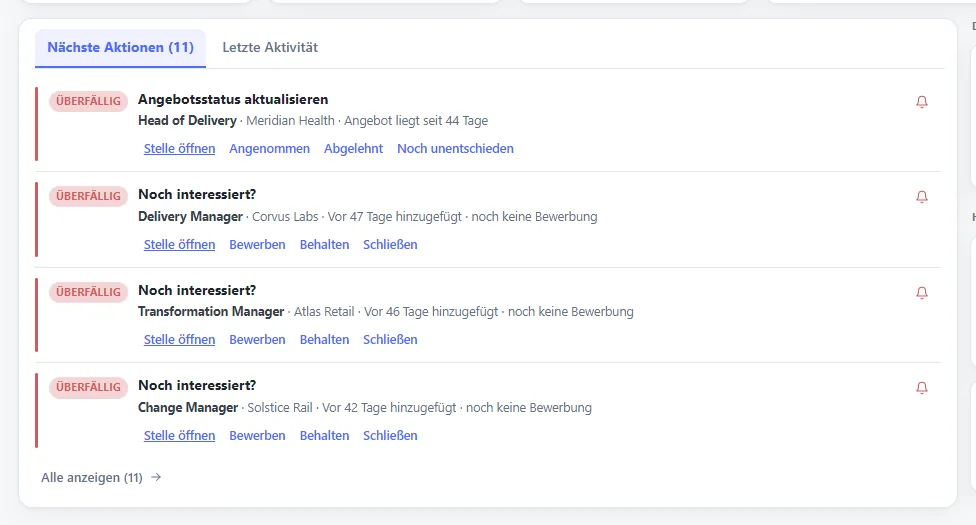
Tipp. Du weißt, dass etwas Bestimmtes kommt? Setz an der Stelle eine Erinnerung mit Notiz. Sie erscheint am Tag selbst ganz oben, in Lila.
4 · Gespräche
- Trag jede Runde ein, sobald sie geplant ist.
- Schreib Notizen direkt an die Stelle — gebraucht werden sie drei Wochen später, nicht jetzt.
5 · Sie wird abgeschlossen
- Angebot, Abgelehnt oder Passt nicht, wenn du dich dagegen entschieden hast.
- Indem du eine Karte abschließt, zeigt das Board keine Arbeit mehr, die es nicht mehr gibt.
Welche Ansicht wann
- Kanban — wo steht was?
- Liste — wie steht es um diese eine?
- Übersicht — was sollte ich jetzt tun? Öffne sie zuerst.
Das Stellenboard nutzenAnsichten, Spalten, Kartenfelder, Filter und Sortierung.3 Min. Lesezeit
Ansicht wechseln
- Der Ansicht-Schalter sitzt rechts in der Filterzeile, hinter einem Trennstrich.
- Liste — sortierbare Tabelle. Vergleichen, nach Datum sortieren, direkt bearbeiten.
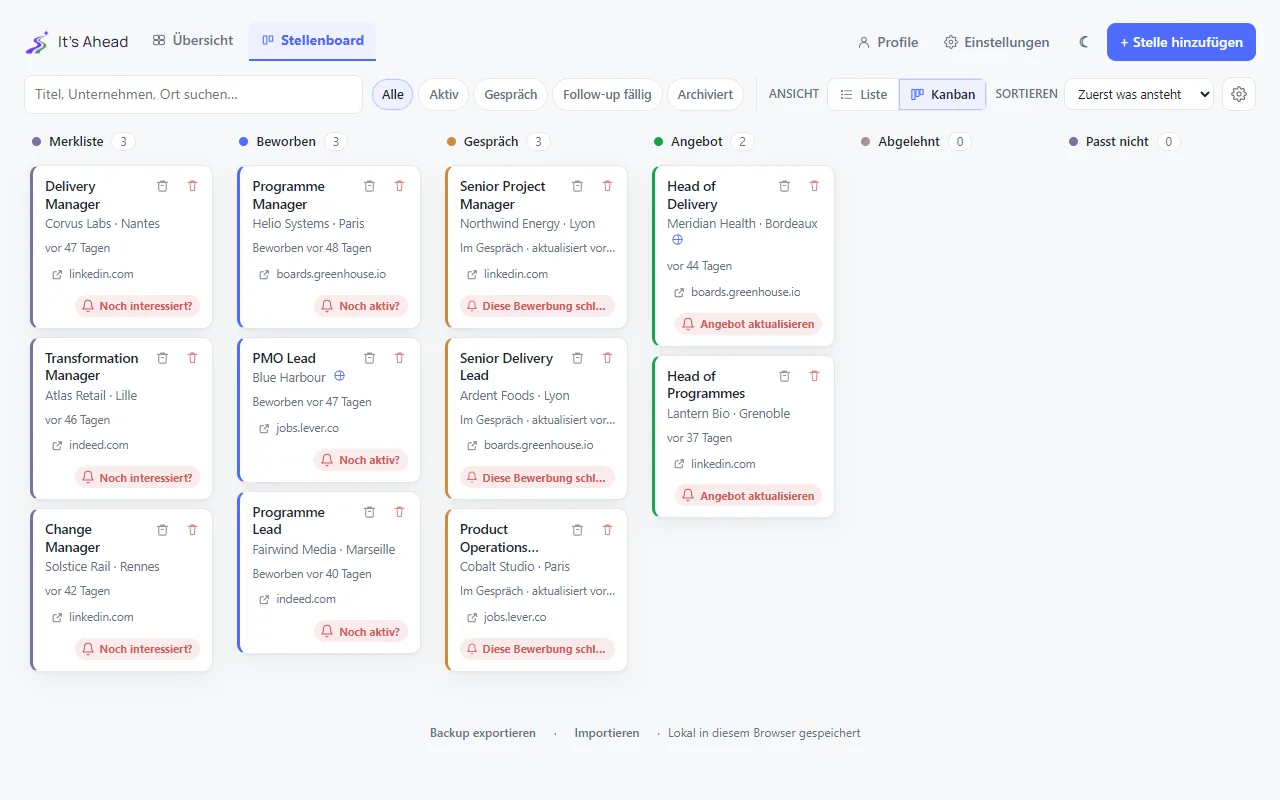
- Kanban — eine Spalte pro Status. So siehst du, wie deine Pipeline aussieht.
- Deine Wahl wird gespeichert.
Der Schalter sitzt hinter dem Trennstrich, rechts neben den Filtern. Deine Wahl bleibt zwischen den Sitzungen erhalten. Spalten auswählen
- In der Listenansicht öffnet das Zahnrad die Spaltenauswahl.
- Stellentitel und Status sind immer an.
- Sieben sind anfangs sichtbar, damit die Tabelle ohne seitliches Scrollen passt.
- Zum Umsortieren den Griff ziehen oder die Pfeile nutzen.
Das Zahnrad öffnet die Spaltenauswahl. Zieh eine Zeile am Griff, um die Spalte in der Tabelle nach links oder rechts zu verschieben. 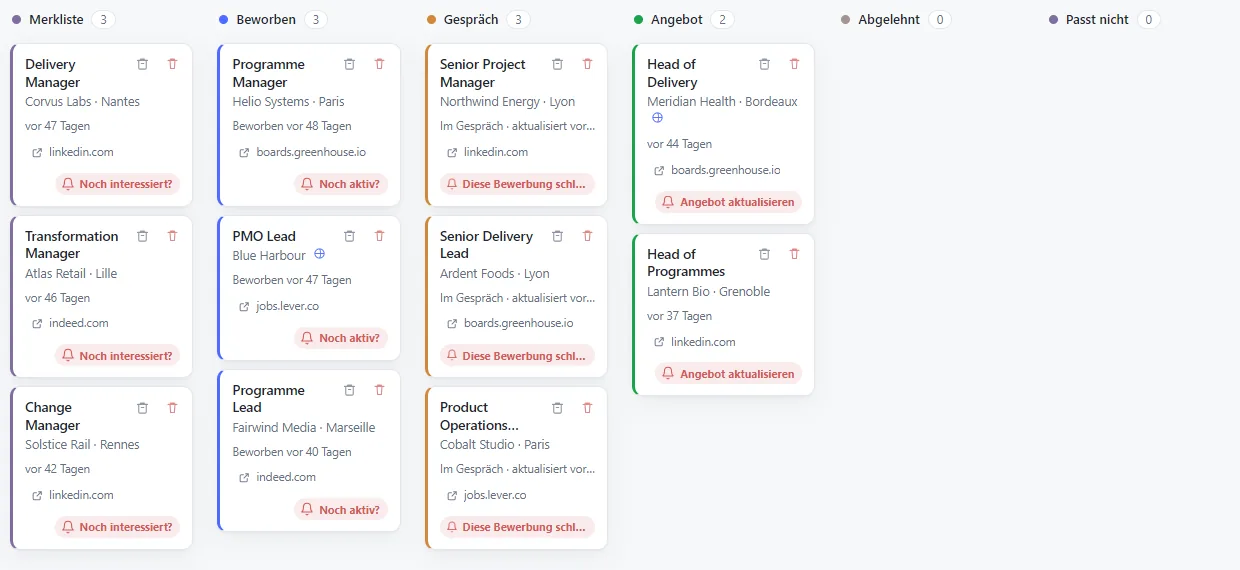
Tipp. Stell nach links, wonach du suchst — meist Titel, Unternehmen, Status.
Festlegen, was eine Karte zeigt
- In Kanban öffnet dasselbe Zahnrad eine andere Liste: die Kartenfelder.
- Es bleibt in jeder Ansicht an derselben Stelle, damit die Werkzeugleiste nie springt.
- Unternehmen, Ort und Gehalt teilen sich eine Zeile — eine Karte wird nie zur grauen Textwand.
In Kanban öffnet dasselbe Zahnrad stattdessen die Kartenfelder. Unternehmen, Ort und Gehalt teilen sich eine Zeile. Sortieren und umordnen
- Zuerst was ansteht — die Voreinstellung. Was fällig ist, steht oben in seiner Spalte.
- Letzte Aktivität — einfach nach Aktualität.
- Eigene Reihenfolge — deine.
- Zieh eine Karte innerhalb einer Spalte nach oben oder unten, und die Sortierung wechselt auf Eigene Reihenfolge, damit deine Ordnung bleibt.
- Zieh sie zur Seite, um ihren Status zu ändern.
Zieh eine Karte innerhalb einer Spalte nach oben oder unten, und die Sortierung wechselt auf Eigene Reihenfolge, damit deine neue Ordnung bleibt. Filter
- Alle, Aktiv, Gespräch, Follow-up fällig, Archiviert.
- Follow-up fällig lohnt sich als Gewohnheit.
Follow-up fällig lässt nur die Bewerbungen übrig, bei denen der Tracker meint, dass sie auf dich warten. Mit einer Stelle arbeitenWas jeder Status bedeutet, und die Erinnerung, die kommt, wann du es willst.3 Min. Lesezeit
Die sechs Status
- Merkliste — gespeichert, nicht beworben. Keine Verpflichtung.
- Beworben — abgeschickt. Ab hier läuft die Uhr fürs Nachfassen.
- Gespräch — mindestens eine Runde geplant oder gelaufen.
- Angebot — deine Entscheidung.
- Abgelehnt — sie haben Nein gesagt.
- Passt nicht — du hast Nein gesagt. Zu deinen eigenen Bedingungen abzuschließen ist nicht dasselbe wie eine Absage zu bekommen.
Vier sind aktiv, zwei schließen die Stelle ab. Welchen der beiden du wählst, macht den Unterschied zwischen einer Absage und deiner eigenen Entscheidung. Eine Karte verschieben
- Zwischen den Kanban-Spalten ziehen oder das Statusfeld ändern.
- Beim Verschieben auf Beworben wird das Bewerbungsdatum festgehalten, von dem aus alle Fristen fürs Nachfassen gerechnet werden.
Beim Verschieben auf Beworben wird das Bewerbungsdatum festgehalten, und jedes Nachfassen wird ab diesem Tag gerechnet. Tipp. Du trägst eine ältere Bewerbung nach? Setz das Datum von Hand, sonst hält das Tool sie für frisch und bleibt eine Woche lang still.
Eigene Erinnerungen
- Jede Stelle hat ein Erinnerungsdatum und eine kurze Notiz, worum es geht.
- Am Tag selbst erscheint sie ganz oben in der Übersicht, in ihrem eigenen Lila.
- Sie ersetzt oder verschiebt den automatischen Vorschlag für diese Stelle nicht.
- Sie kommt auch, wenn die smarten Erinnerungen aus sind — um diese hast du selbst gebeten.
Ein Datum und eine Notiz. Am Tag selbst erscheint sie ganz oben in der Übersicht, in ihrem eigenen Lila. Tipp. Schreib die Notiz als das, was du tun wirst: „Marie nach dem Startdatum fragen“ ist besser als „nachfassen“.
Archivieren oder löschen
- Archivieren — vom Board genommen, aber noch da, wenn du zurückschaust.
- Löschen — endgültig. Für Fehler und Duplikate gedacht.
Archivieren nimmt die Stelle vom Board und behält sie. Löschen ist endgültig und für Fehler und Duplikate gedacht. Notizen und GesprächeDie Details festhalten, die drei Wochen später zählen.2 Min. Lesezeit
Notizen hängen an der Stelle
- Nicht in einem separaten Dokument — genau deshalb findet sie dort niemand wieder.
- Der Wert liegt nicht im Moment des Schreibens. Er liegt im Anruf einen Monat später, wenn du nicht mehr weißt, mit wem du gesprochen hast.
Direkt an der Stelle notiert, damit sie in einem Monat noch da sind, wenn du nicht mehr weißt, mit wem du gesprochen hast. Was sich zu notieren lohnt
- Mit wem du gesprochen hast, und welche Rolle die Person hat.
- Alles Konkrete zu Zeitplan, Team oder Gehalt.
- Was du zugesagt hast zu schicken.
- Deine eigene Einschätzung, solange sie frisch ist.
Gesprächsrunden
- Trag eine Runde ein, sobald sie geplant ist: Name, Datum, eigene Notizen.
- Die Stelle trägt dann ihre ganze Geschichte, nicht nur ihren aktuellen Stand.
- Die Übersicht schlägt anhand der Daten eine Notiz vor, sobald eine Runde vorbei ist.
Trag eine Runde ein, sobald sie geplant ist — auch ein informelles Telefonat. Genau diese Details verfliegen zuerst. Tipp. Trag die Runde auch bei einem informellen Telefonat ein. Genau diese Details verfliegen zuerst.
Die Übersicht lesenNächste Aktionen, Wochenziele, Für heute fertig — und warum sie sich so verhalten.3 Min. Lesezeit
Nächste Aktionen kommen zuerst
- Die Antwort des Tools auf „Was sollte ich jetzt tun?“.
- Jeder Eintrag ist ein Vorschlag. Blende ihn aus, verschieb ihn auf später oder erledige ihn.
Jeden Eintrag kannst du erledigen, auf später verschieben oder ausblenden. Einer, den du immer wieder ausblendest, sagt dir etwas. Tipp. Ein Vorschlag, den du immer wieder ignorierst, ist eine Information: Entweder ist die Stelle erledigt und die Karte sollte abgeschlossen werden, oder es muss wirklich etwas getan werden.
Wochenziele sind optional
- Setz ein Ziel — gesendete Bewerbungen, erledigtes Nachfassen — oder lass es weg.
- Du kannst sie jederzeit pausieren oder ausschalten.
- Eine Suche ist keine gleichmäßige Anstrengung Woche für Woche. Ein Ziel, das in einer schlechten Woche weiterzählt, ist kein Werkzeug mehr, sondern ein Vorwurf.
- Nichts wird gerankt, nichts bewertet, keine Serie reißt ab.
Pausiere sie, ändere sie oder schalte sie aus. Ein Ziel, das in einer schlechten Woche weiterzählt, hilft nicht. Für heute fertig
- Eine Jobsuche hat keinen Feierabend. Es gibt immer noch eine Anzeige.
- Hier setzt du selbst den Schlusspunkt. Er beendet die Sitzung und ändert, was die Übersicht zeigt.
- Selbst zu entscheiden, wann Schluss ist, ist mehr wert als eine weitere Bewerbung, die um Mitternacht schlecht ausgefüllt wird.
Ein Schlusspunkt, den du selbst setzt. Die Liste wird still, und der Tag ist abgeschlossen. Tipp. Nutze es auch an einem mageren Tag. Es geht um die Grenze, nicht um die Menge dahinter.
Der Ton ist eine Designentscheidung
- Erinnerungen sind als Fragen formuliert. Nichts wird rot, weil du langsam warst.
- Die Jobsuche bringt genug Absagen mit sich. Ein Tracker, der noch eigene hinzufügt, hilft nicht.
- Das ist eine Haltung zu Software, keine Aussage über das Wohlbefinden von irgendwem — und jede Funktion lässt sich abschalten.
Fragen
Wo werden meine Daten gespeichert?
In deinem Browser, nirgendwo sonst. Gespeicherte Stellen, Notizen und dein Profil liegen im lokalen Speicher von Chrome auf diesem Gerät. Es gibt kein Konto und keinen Server mit einer Kopie. Die Erweiterung sendet nur zwei Dinge, beide in der Datenschutzerklärung beschrieben: eine Feedback-Nachricht, wenn du dich entscheidest, eine zu senden, und anonyme Nutzungsstatistiken, die du in den Einstellungen abschalten kannst.
Brauche ich ein Konto?
Nein. Es gibt nichts zu registrieren und nichts, wo du dich anmelden musst. Installieren und Stellen speichern.
Ist es kostenlos?
Ja, die Nutzung ist kostenlos.
Auf welchen Seiten funktioniert das automatische Ausfüllen?
Auf verbreiteten Bewerbungsplattformen wie Workday, Greenhouse und Lever, dazu auf Karriereseiten von Unternehmen, die darauf aufbauen. Wie gut es klappt, hängt davon ab, wie ein Formular gebaut ist. Deshalb gibt es Drag & Drop für die Felder, die das automatische Ausfüllen nicht erreicht.
Schickt es Bewerbungen für mich ab?
Nie. Das automatische Ausfüllen füllt das Formular aus und hört dann auf. Du prüfst alles und klickst selbst auf Absenden.
Welche Browser werden unterstützt?
Chrome und Chromium-Browser, die Erweiterungen aus dem Chrome Web Store installieren, etwa Edge, Brave und Arc.
Was passiert mit meinen Daten, wenn ich die Erweiterung deinstalliere?
Sie werden mit der Erweiterung entfernt. Exportiere vorher in den Einstellungen ein Backup, wenn du sie behalten oder in einen anderen Browser umziehen willst.
Kann ich es in einer anderen Sprache nutzen?
Die Erweiterung gibt es auf Englisch, Französisch, Deutsch und Spanisch, und sie folgt standardmäßig deiner Chrome-Sprache. Diese Website auch: Sie öffnet sich in der Sprache deines Browsers, und über das Sprachmenü oben kannst du wechseln.
Bereit, die Jobsuche ein bisschen leichter zu machen?
It's Ahead ist kostenlos. Füge es zu Chrome hinzu und organisiere deine Suche in Sekunden.
Keine Kreditkarte. Schnell eingerichtet.