
Preguntas y guías
Guías breves para sacar el máximo partido a It's Ahead, y respuestas rápidas sobre privacidad, compatibilidad y el funcionamiento de la extensión.
15 preguntas coinciden
Guías
Siete guías breves. Cada una explica para qué sirve una parte de la extensión, cómo usarla y por qué funciona como funciona.
Primeros pasos con It's AheadLo que ves después de instalarla, y para qué sirve cada parte.2 min de lectura
Abre el panel lateral
- Haz clic en el icono de It's Ahead en la barra de herramientas de Chrome.
- Se abre junto a la página, no encima: puedes tener una oferta abierta mientras trabajas.
- Fíjala desde el menú de la pieza de puzle de Chrome. La abrirás muchas veces al día.
Haz clic en el icono y el panel se abre junto a la página, no encima, así que la oferta que estabas leyendo se queda donde está. Tres pestañas, tres preguntas
- Panel: ¿qué hago ahora mismo?
- Tablero: ¿dónde está todo?
- Ajustes: temas, recordatorios, copias de seguridad, permisos.
Cada pestaña responde a una pregunta. Abre primero el Panel: es la que te dice qué hacer a continuación. 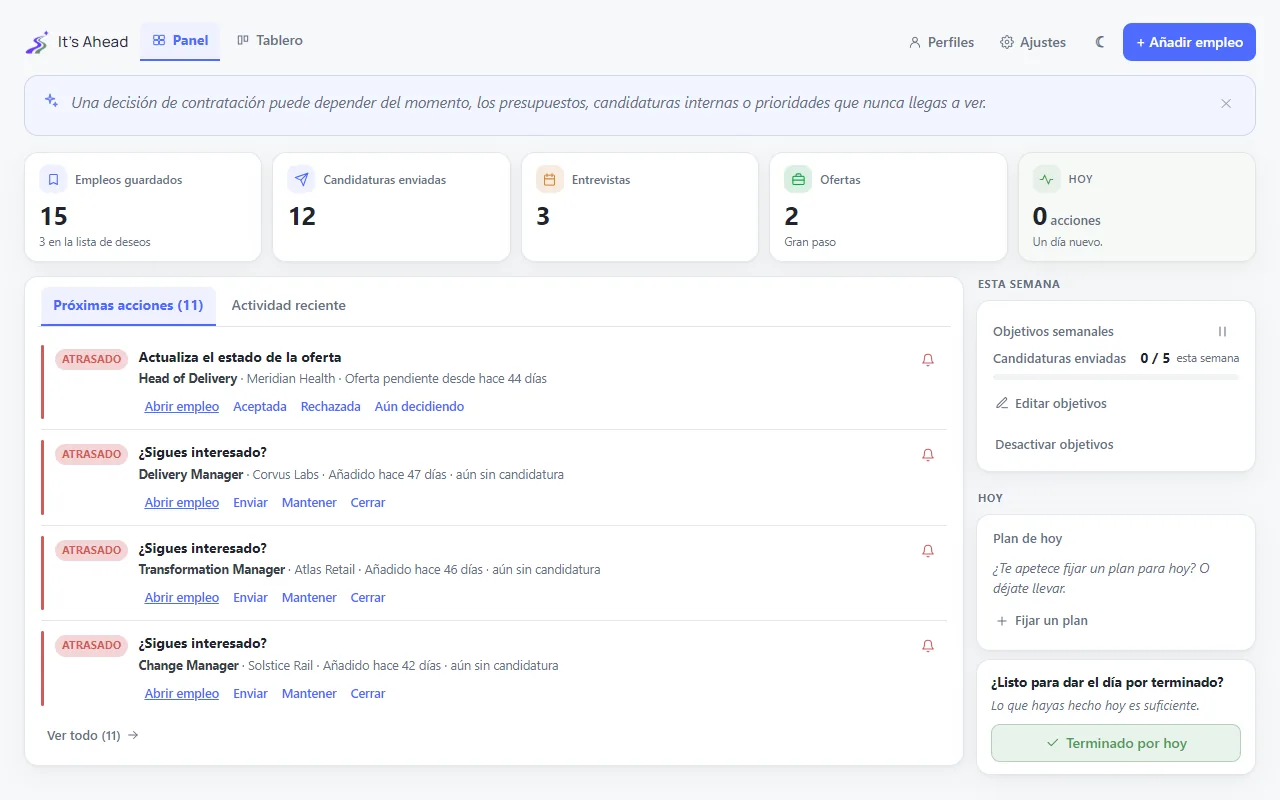
El perfil es opcional
- Contiene lo que escribes en cada formulario: nombre, contacto, experiencia laboral, enlaces.
- Se rellena en unos cinco minutos. Es lo que hace funcionar el relleno automático.
- Si te lo saltas, todo lo demás sigue funcionando: simplemente rellenas los formularios a mano.
Los perfiles por puesto se crean a partir del perfil maestro, así que los empleadores y las fechas ya vienen rellenados. Consejo. Crea primero un perfil maestro. Después, las variantes por puesto se crean a partir de él en segundos.
Tu búsqueda de empleo se queda en tu navegador
- Sin cuenta, sin servidor, sin sincronización.
- ¿Cambias de ordenador? Exporta una copia en Ajustes e impórtala en el otro.
Lo que hace la extensiónTres cosas para las que sirve, y una que a propósito no hará.2 min de lectura
Guardar una oferta
- Abre la extensión en una página de empleo y pulsa «Guardar este empleo».
- Lee por ti el puesto, la empresa, la ubicación y la descripción.
- Comprueba lo que ha encontrado y el empleo va a tu lista de deseos.
Lee la página en local, te muestra lo que ha encontrado y guarda solo lo que confirmas. Consejo. En Ajustes también puedes activar un botón amarillo Guardar empleo dentro de la página, en los sitios que elijas.
Rellenar candidaturas
- «Rellenar candidatura» copia tu perfil en los campos que reconoce.
- Te indica lo que no ha podido alcanzar.
- Arrastra y suelta el resto en lugar de copiarlo desde otra pestaña.
Verde significa rellenado desde tu perfil. Ámbar es el que no ha podido responder por ti. En ningún caso se envía nada. 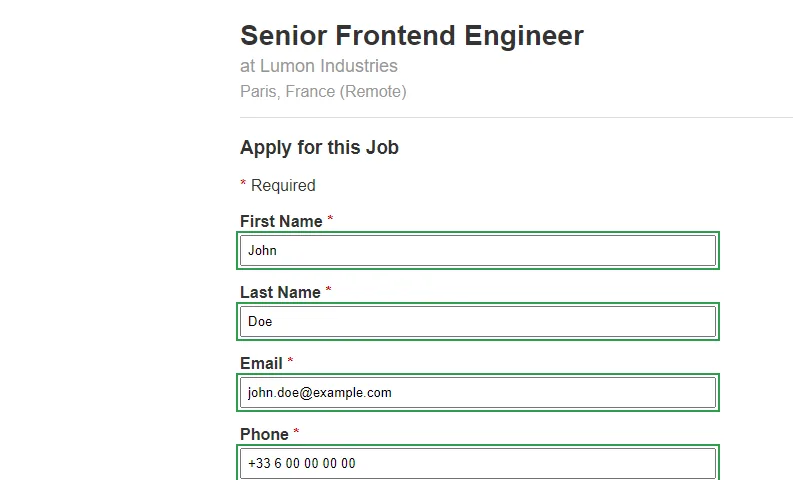
Consejo. El relleno automático nunca envía nada. Se detiene después de rellenar para que leas antes de enviar.
Seguir lo que pasa después
- Estado, notas, rondas de entrevista, salario, contacto y recordatorios se guardan en el propio empleo.
- El panel te muestra los que quizá necesiten algo de ti.
Lo que no hará
- No postula por ti.
- No escribe tus cartas de presentación.
- No te compara con nadie.
Sacarle el máximo partidoUna oportunidad, desde el momento en que la encuentras hasta que se cierra.4 min de lectura
Por qué importa
- La mayoría usa una herramienta de seguimiento como registro de lo que ya ha hecho.
- Esa es la mitad menos útil. El valor está en que te digan qué hacer a continuación, y eso solo funciona si registras cada etapa sobre la marcha.
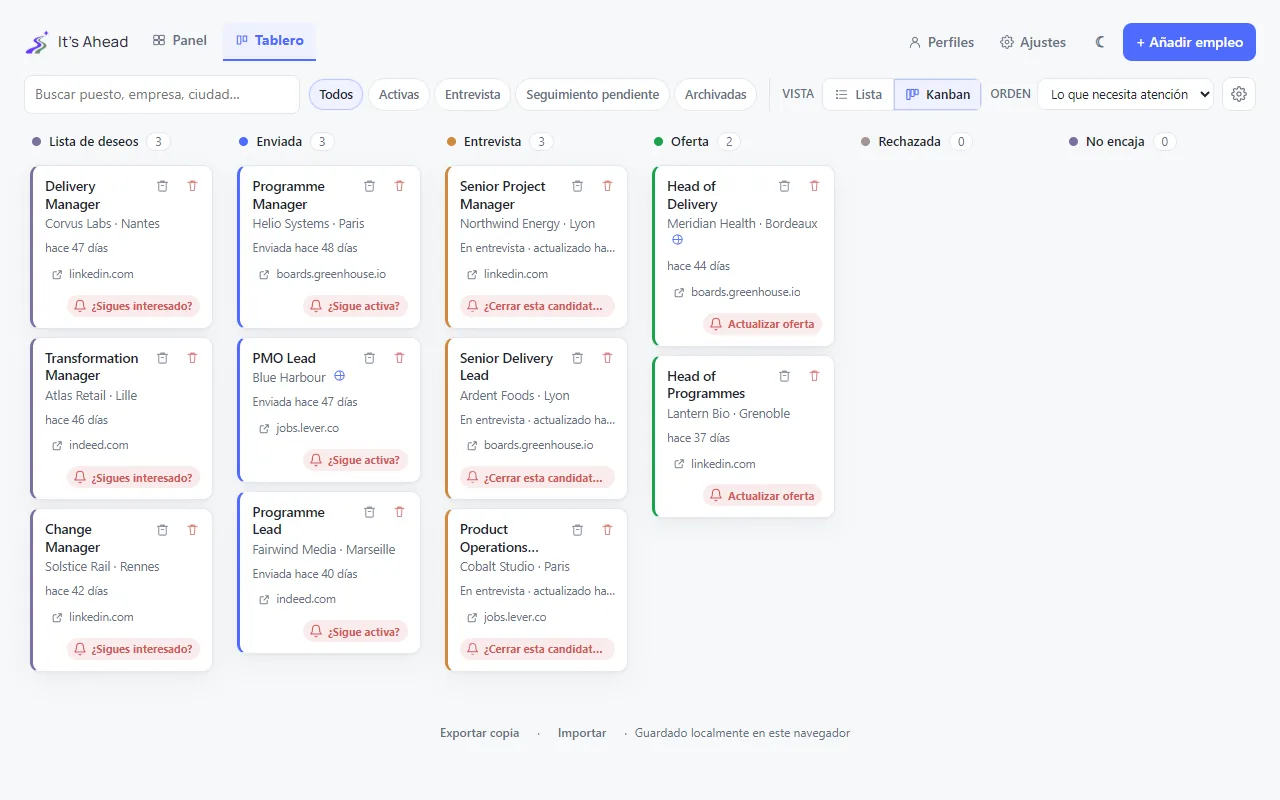
La misma tarjeta, avanzando por la búsqueda. Cada etapa que registras es una etapa sobre la que la herramienta puede avisarte. 1 · Encuentras algo
- Guárdalo. No decidas todavía si vas a postular.
- La lista de deseos es un aparcamiento, no un compromiso.
- Guardar no cuesta nada y se puede deshacer; un historial del navegador, no.
2 · Te sientas a postular
- Filtra por Lista de deseos y elige entre lo que ya consideraste interesante.
- Ya no estás buscando y decidiendo a la vez, que es lo que hace agotadoras las sesiones de candidaturas.
- Rellena, revisa, envía y luego mueve la tarjeta a Enviada.
3 · La espera
- Aquí es donde una herramienta de seguimiento demuestra lo que vale.
- Próximas acciones está atento a: guardado pero nunca enviado, enviado sin noticias, una entrevista que merece una nota, una oferta pendiente de decisión.
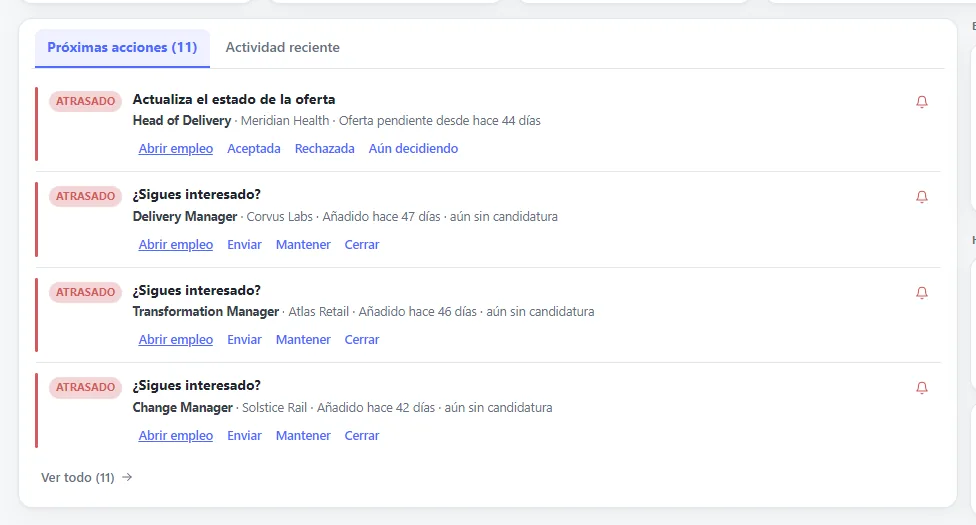
Consejo. ¿Sabes que algo concreto está por llegar? Pon un recordatorio con una nota en el empleo. Ese día aparece en morado, arriba del todo.
4 · Entrevistas
- Añade cada ronda en cuanto se programe.
- Escribe las notas en el propio empleo: el momento en que te servirán es tres semanas después, no ahora.
5 · Se cierra
- Oferta, Rechazada, o No encaja si decidiste no seguir.
- Cerrar una tarjeta es la forma de que el tablero deje de mostrar trabajo que ya no existe.
Qué vista, cuándo
- Kanban: ¿dónde está todo?
- Lista: ¿qué pasa con esta?
- Panel: ¿qué hago ahora mismo? Abre esta primero.
Usar el TableroVistas, columnas, campos de tarjeta, filtros y orden.3 min de lectura
Cambiar de vista
- El selector Vista está a la derecha de la fila de filtros, tras un separador.
- Lista: tabla ordenable. Compara, ordena por fecha, edita sin salir de la tabla.
- Kanban: una columna por estado. Ves de un vistazo cómo va tu búsqueda.
- Tu elección se recuerda.
El selector está tras el separador, a la derecha de los filtros. Tu elección se recuerda entre sesiones. Elige tus columnas
- En la vista Lista, el engranaje abre el selector de columnas.
- Puesto y Estado siempre están activas.
- Siete vienen visibles de serie, para que la tabla quepa sin desplazamiento lateral.
- Arrastra el asa, o usa las flechas, para reordenarlas.
El engranaje abre el selector de columnas. Arrastra una fila por su asa para mover esa columna a la izquierda o a la derecha en la tabla. 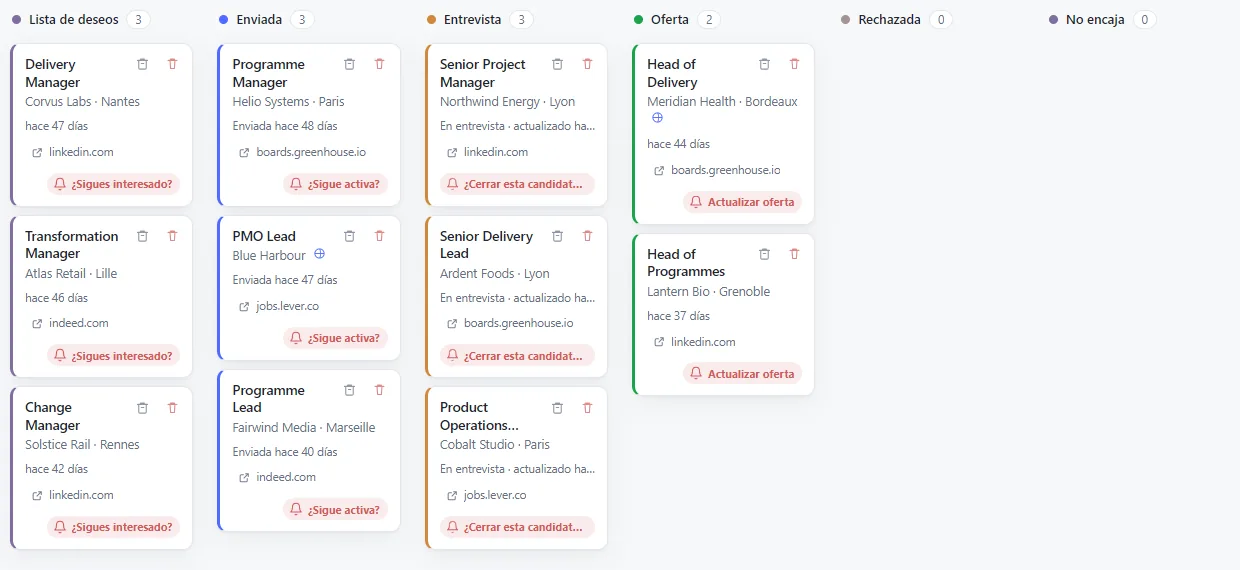
Consejo. Pon a la izquierda lo que buscas con la vista: normalmente puesto, empresa y estado.
Elige qué muestra una tarjeta
- En Kanban, el mismo engranaje abre otra lista: los campos de la tarjeta.
- Está en el mismo sitio en todas las vistas, así que la barra de herramientas nunca salta.
- Empresa, ciudad y salario comparten una línea: una tarjeta nunca se convierte en un muro de texto gris.
En Kanban, el mismo engranaje abre en su lugar los campos de la tarjeta. Empresa, ciudad y salario comparten una línea. Ordenar y reordenar
- Lo que necesita atención: el orden por defecto. Lo que está pendiente encabeza su columna.
- Última actividad: simplemente lo más reciente.
- Orden manual: el tuyo.
- Arrastra una tarjeta hacia arriba o hacia abajo dentro de una columna y el orden pasa a Manual, así se conserva el tuyo.
- Arrástrala hacia un lado para cambiar su estado.
Arrastra una tarjeta hacia arriba o hacia abajo dentro de una columna y el orden pasa a Manual, así se conserva el orden que acabas de crear. Filtros
- Todos, Activas, Entrevista, Seguimiento pendiente, Archivadas.
- Seguimiento pendiente es el que merece convertirse en hábito.
Seguimiento pendiente deja solo las candidaturas que, según la herramienta, esperan algo de ti. Trabajar con un empleoQué significa cada estado, y el recordatorio que salta cuando lo pediste.3 min de lectura
Los seis estados
- Lista de deseos: guardado, sin enviar. Sin compromiso.
- Enviada: ya la mandaste. Aquí empieza a contar el tiempo de seguimiento.
- Entrevista: al menos una ronda programada o hecha.
- Oferta: tú decides.
- Rechazada: te dijeron que no.
- No encaja: dijiste que no. Cerrar en tus propios términos no es lo mismo que ser rechazado.
Cuatro están activos y dos cierran el empleo. Cuál de los dos usas marca la diferencia entre que te rechacen y decidir tú. Mover una tarjeta
- Arrastra entre las columnas del kanban, o cambia el campo de estado.
- Al pasar a Enviada se registra la fecha de candidatura, a partir de la cual se mide todo el seguimiento.
Al pasar a Enviada se registra la fecha de candidatura, y cada seguimiento se calcula a partir de ella. Consejo. ¿Registras una candidatura antigua? Pon la fecha a mano, o la herramienta creerá que es reciente y no dirá nada durante una semana.
Recordatorios propios
- Cada empleo tiene una fecha de recordatorio y una nota breve que dice de qué se trata.
- Ese día aparece arriba del todo en el panel, en su propio morado.
- No sustituye ni desplaza la sugerencia automática de ese empleo.
- Salta incluso con los recordatorios inteligentes desactivados: este lo pediste tú.
Una fecha y una nota. Ese día aparece arriba del todo en el panel, en su propio morado. Consejo. Escribe la nota como lo que vas a hacer: "preguntar a Marie la fecha de inicio" es mejor que "hacer seguimiento".
Archivar o eliminar
- Archivar: fuera del tablero, pero sigue ahí si miras atrás.
- Eliminar: definitivo. Pensado para errores y duplicados.
Archivar lo saca del tablero y lo conserva. Eliminar es definitivo, y está pensado para errores y duplicados. Notas y entrevistasGuardar los detalles que importan tres semanas después.2 min de lectura
Las notas viven en el empleo
- No en un documento aparte: por eso nadie vuelve a encontrarlas.
- El valor no está en el momento en que las escribes. Está en la llamada de un mes después, cuando no recuerdas con quién hablaste.
Escritas en el propio empleo, para que sigan ahí dentro de un mes, cuando no recuerdes con quién hablaste. Qué merece la pena anotar
- Con quién hablaste, y su puesto.
- Cualquier detalle concreto sobre plazos, equipo o salario.
- Lo que prometiste enviar.
- Tu propia impresión, mientras está fresca.
Rondas de entrevista
- Añade una ronda en cuanto se programe: nombre, fecha y sus propias notas.
- Así el empleo guarda toda su historia, no solo su estado actual.
- El panel usa las fechas para sugerir una nota cuando ya ha pasado una ronda.
Añade una ronda en cuanto se programe, aunque sea una llamada informal. Son los detalles que antes se olvidan. Consejo. Añade la ronda incluso para una llamada informal. Son los detalles que antes se olvidan.
Leer el panelPróximas acciones, objetivos semanales, terminado por hoy, y por qué funcionan así.3 min de lectura
Primero, Próximas acciones
- La respuesta de la herramienta a "¿qué hago ahora mismo?".
- Cada punto es una sugerencia. Descártalo, pospónlo o actúa.
Cada punto se puede atender, posponer o descartar. Si hay uno que descartas una y otra vez, te está diciendo algo. Consejo. Una sugerencia que ignoras una y otra vez es información: o el empleo ha terminado y hay que cerrar la tarjeta, o de verdad hay que hacerlo.
Los objetivos semanales son opcionales
- Fija un objetivo (candidaturas enviadas, seguimientos hechos) o no lo uses.
- Ponlos en pausa o desactívalos cuando quieras.
- Una búsqueda no es un esfuerzo constante semana tras semana. Un objetivo que sigue contando durante una mala semana deja de ser una herramienta y se convierte en un reproche.
- Nada se clasifica, nada se puntúa, ninguna racha se rompe.
Ponlos en pausa, cámbialos o desactívalos. Un objetivo que sigue contando durante una mala semana no ayuda. Terminado por hoy
- Una búsqueda de empleo no tiene hora de cierre. Siempre hay una oferta más.
- Esta es una línea que trazas tú. Cierra la sesión y cambia lo que muestra el panel.
- Decidir cuándo parar vale más que una candidatura más, mal rellenada, a medianoche.
Una línea que trazas tú. La lista se calma y el día queda cerrado. Consejo. Úsalo incluso en un día flojo. Lo que importa es el límite, no la cantidad que hay detrás.
El tono es una decisión de diseño
- Los recordatorios se formulan como preguntas. Nada se pone en rojo porque hayas ido despacio.
- Buscar empleo ya trae bastante rechazo; una herramienta que añade el suyo no ayuda.
- Es una postura sobre el software, no una afirmación sobre el bienestar de nadie, y cada función se puede desactivar.
Preguntas
¿Dónde se guardan mis datos?
En tu navegador, y en ningún otro sitio. Los empleos guardados, las notas y tu perfil viven en el almacenamiento local de Chrome en este dispositivo. No hay cuenta ni ningún servidor que guarde una copia. La extensión solo envía dos cosas, ambas descritas en la política de privacidad: un mensaje de comentarios cuando decides enviarlo, y estadísticas de uso anónimas, que puedes desactivar en Ajustes.
¿Necesito una cuenta?
No. No hay nada en lo que registrarse ni nada en lo que iniciar sesión. Instálala y empieza a guardar empleos.
¿Es gratis?
Sí, es de uso gratuito.
¿En qué sitios funciona el relleno automático?
En plataformas de candidatura habituales como Workday, Greenhouse y Lever, y en las páginas de empleo de empresas creadas con ellas. La compatibilidad depende de cómo esté construido cada formulario; por eso existe una alternativa de arrastrar y soltar para los campos que el relleno automático no alcanza.
¿Envía las candidaturas por mí?
Nunca. El relleno automático rellena el formulario y se detiene. Tú lo revisas todo y pulsas enviar.
¿Qué pasa con mis datos si la desinstalo?
Se eliminan junto con la extensión. Si quieres conservarlos o pasarlos a otro navegador, exporta antes una copia desde Ajustes.
¿Puedo usarla en otro idioma?
La extensión está disponible en inglés, francés, alemán y español, y por defecto sigue el idioma de Chrome. Este sitio también: se abre en el idioma de tu navegador, y el menú de idioma de la parte superior lo cambia.
¿Listo para que buscar empleo sea un poco más fácil?
It's Ahead es gratis. Añádelo a Chrome y empieza a organizar tu búsqueda en segundos.
Sin tarjeta de crédito. Configuración sencilla.