
FAQ et guides
De courts guides pour tirer le meilleur parti de l’extension It's Ahead, et des réponses rapides sur la confidentialité, les sites pris en charge et le comportement de l’extension.
15 questions correspondent
Guides
Sept courts guides. Chacun explique à quoi sert une partie de l’extension, comment l’utiliser et pourquoi elle fonctionne ainsi.
Premiers pas avec It's AheadCe que vous voyez après l’installation, et à quoi sert chaque partie.2 min de lecture
Ouvrir le panneau latéral
- Cliquez sur l’icône It's Ahead dans la barre d’outils de Chrome.
- Le panneau s’ouvre à côté de la page, pas par-dessus — gardez une annonce ouverte pendant que vous travaillez.
- Épinglez-le depuis le menu en forme de pièce de puzzle de Chrome. Vous l’ouvrirez de nombreuses fois par jour.
Cliquez sur l’icône et le panneau s’ouvre à côté de la page, pas par-dessus — l’annonce que vous lisiez reste où elle est. Trois onglets, trois questions
- Tableau de bord — que faire maintenant ?
- Tableau des offres — où en est chaque offre ?
- Réglages — thèmes, rappels, sauvegardes, autorisations.
Chaque onglet répond à une question. Ouvrez d’abord le Tableau de bord : c’est lui qui vous dit quoi faire ensuite. 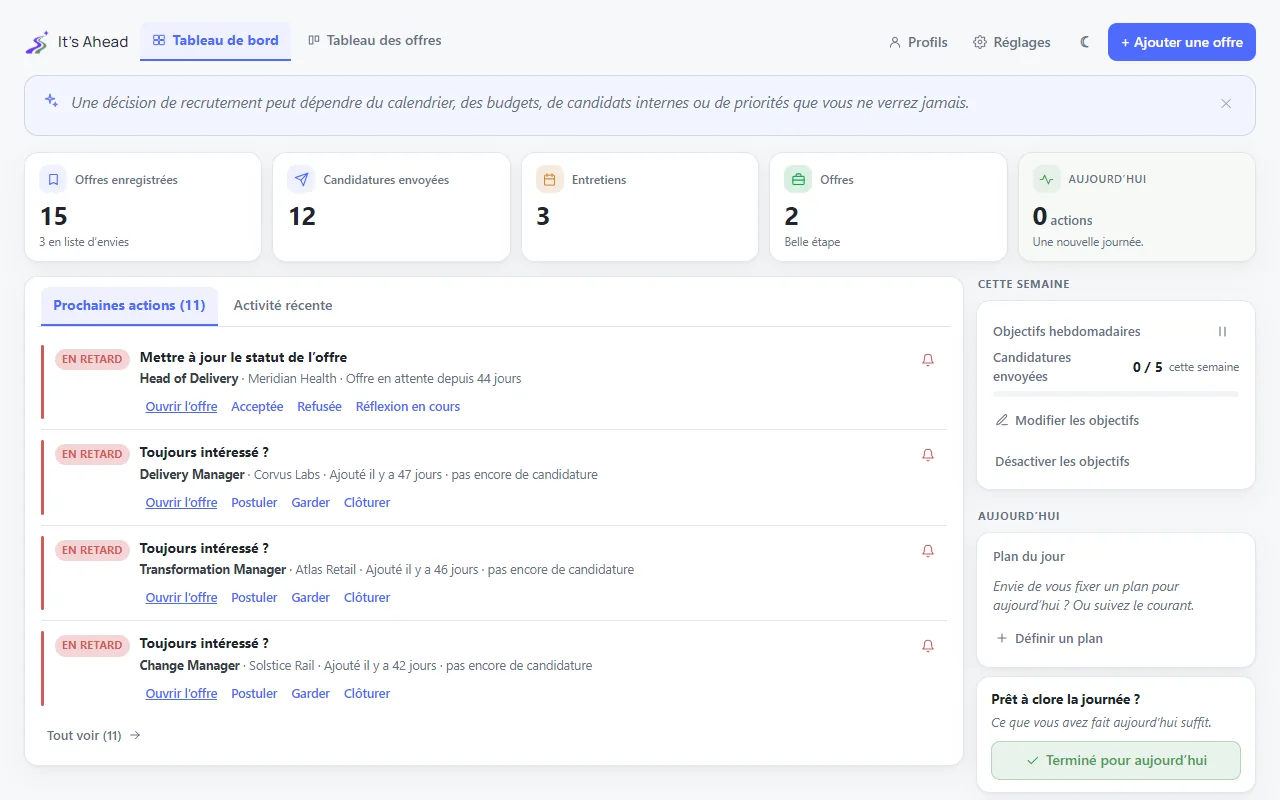
Le profil est facultatif
- Il contient ce que vous retapez dans chaque formulaire : nom, coordonnées, parcours professionnel, liens.
- Environ cinq minutes à remplir. C’est lui qui fait fonctionner le remplissage automatique.
- Sans lui, tout le reste fonctionne quand même — vous remplissez simplement les formulaires à la main.
Les profils par poste sont créés à partir du Profil maître : employeurs et dates sont déjà remplis. Astuce. Créez d’abord un Profil maître. Les variantes par poste se créent ensuite à partir de lui en quelques secondes.
Votre recherche d’emploi reste dans votre navigateur
- Pas de compte, pas de serveur, pas de synchronisation.
- Vous changez d’ordinateur ? Exportez une sauvegarde dans les Réglages, puis importez-la sur l’autre machine.
Ce que fait l’extensionTrois choses qu’elle sait faire, une qu’elle refuse volontairement de faire.2 min de lecture
Enregistrer une annonce
- Ouvrez l’extension sur une page d’offre et cliquez sur Enregistrer cette offre.
- Elle lit pour vous l’intitulé, l’entreprise, le lieu et la description.
- Vérifiez ce qu’elle a trouvé : l’offre arrive ensuite dans votre liste d’envies.
Elle lit la page localement, vous montre ce qu’elle a trouvé et n’enregistre que ce que vous confirmez. Astuce. Vous pouvez aussi activer, dans les Réglages, un bouton jaune « Enregistrer » directement dans la page, sur les sites de votre choix.
Préremplir les candidatures
- Remplir la candidature copie votre profil dans les champs qu’elle reconnaît.
- Elle signale ce qu’elle n’a pas pu atteindre.
- Faites glisser le reste au lieu de le copier depuis un autre onglet.
Vert signifie rempli depuis votre profil. Orange, c’est le champ auquel elle n’a pas pu répondre pour vous — rien n’est envoyé dans un cas comme dans l’autre. 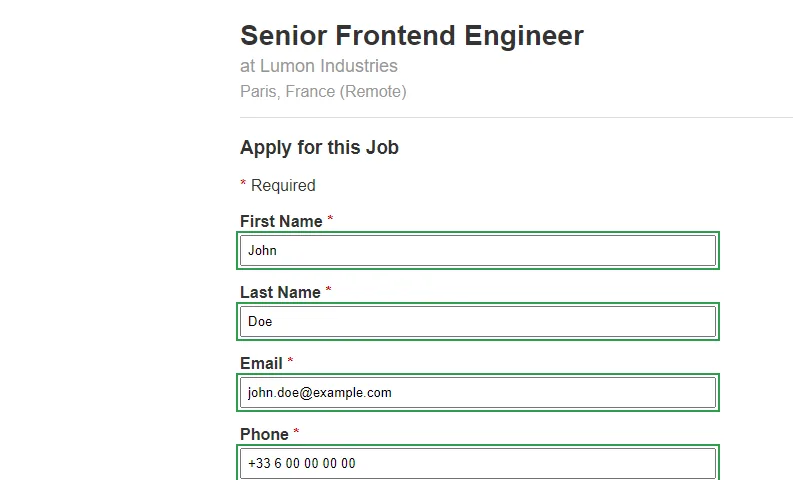
Astuce. Le remplissage automatique n’envoie jamais rien. Il s’arrête après avoir rempli, pour que vous relisiez avant d’envoyer.
Suivre la suite
- Statut, notes, entretiens, salaire, contact et rappels sont rattachés à l’offre.
- Le tableau de bord fait ressortir celles qui attendent peut-être quelque chose de vous.
Ce qu’elle ne fait pas
- Elle ne postule pas à votre place.
- Elle n’écrit pas vos lettres de motivation.
- Elle ne vous compare à personne.
En tirer le meilleur partiUne opportunité, du moment où vous la trouvez à celui où elle se clôt.4 min de lecture
Pourquoi c’est important
- La plupart des gens utilisent un outil de suivi comme un registre de ce qu’ils ont fait.
- C’est la moitié la moins utile. L’intérêt, c’est qu’on vous dise quoi faire ensuite — et cela ne fonctionne que si chaque étape est renseignée au fur et à mesure.
La même carte, tout au long de la recherche. Chaque étape que vous renseignez est une étape dont l’outil peut vous rappeler la suite. 1 · Vous trouvez quelque chose
- Enregistrez-le. Ne décidez pas encore si vous allez postuler.
- La liste d’envies est une place de parking, pas un engagement.
- Enregistrer ne coûte rien et se défait facilement ; un historique de navigation, non.
2 · Vous vous mettez à postuler
- Filtrez sur la liste d’envies et choisissez parmi ce que vous avez déjà jugé intéressant.
- Vous ne cherchez plus et ne décidez plus en même temps — c’est ce qui rend les séances de candidature épuisantes.
- Remplissez, relisez, envoyez, puis déplacez la carte vers Postulé.
3 · L’attente
- C’est là qu’un outil de suivi se rend vraiment utile.
- Prochaines actions surveille : une offre enregistrée sans candidature, une candidature sans nouvelles, un entretien qui mérite une relance, une offre en attente de décision.
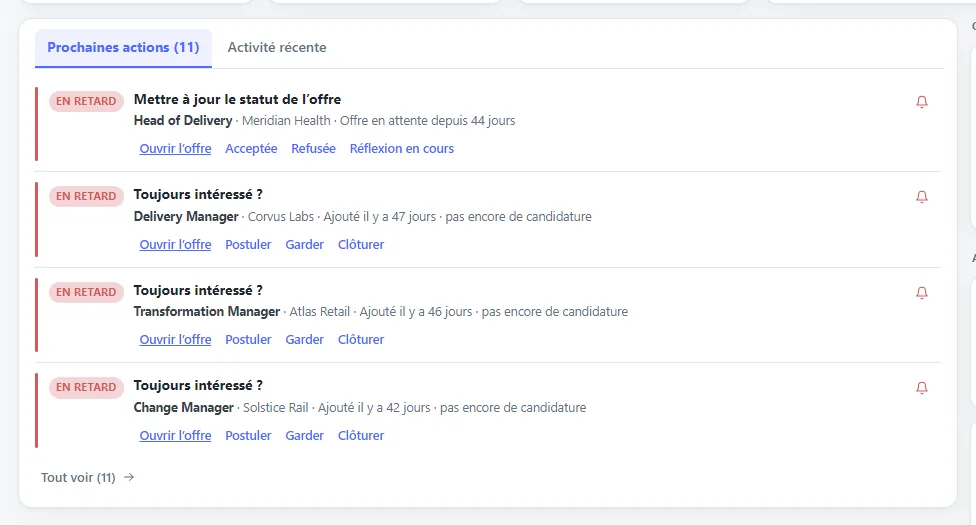
Astuce. Vous attendez quelque chose de précis ? Ajoutez un rappel avec une note sur l’offre. Il apparaît en violet en haut, le jour venu.
4 · Les entretiens
- Ajoutez chaque entretien dès qu’il est planifié.
- Écrivez vos notes sur l’offre elle-même — elles vous serviront dans trois semaines, pas maintenant.
5 · La clôture
- Offre, Refusé, ou Ne correspond pas si c’est vous qui avez renoncé.
- Clôturer une carte, c’est ce qui empêche le tableau d’afficher un travail qui n’existe plus.
Quelle vue, et quand
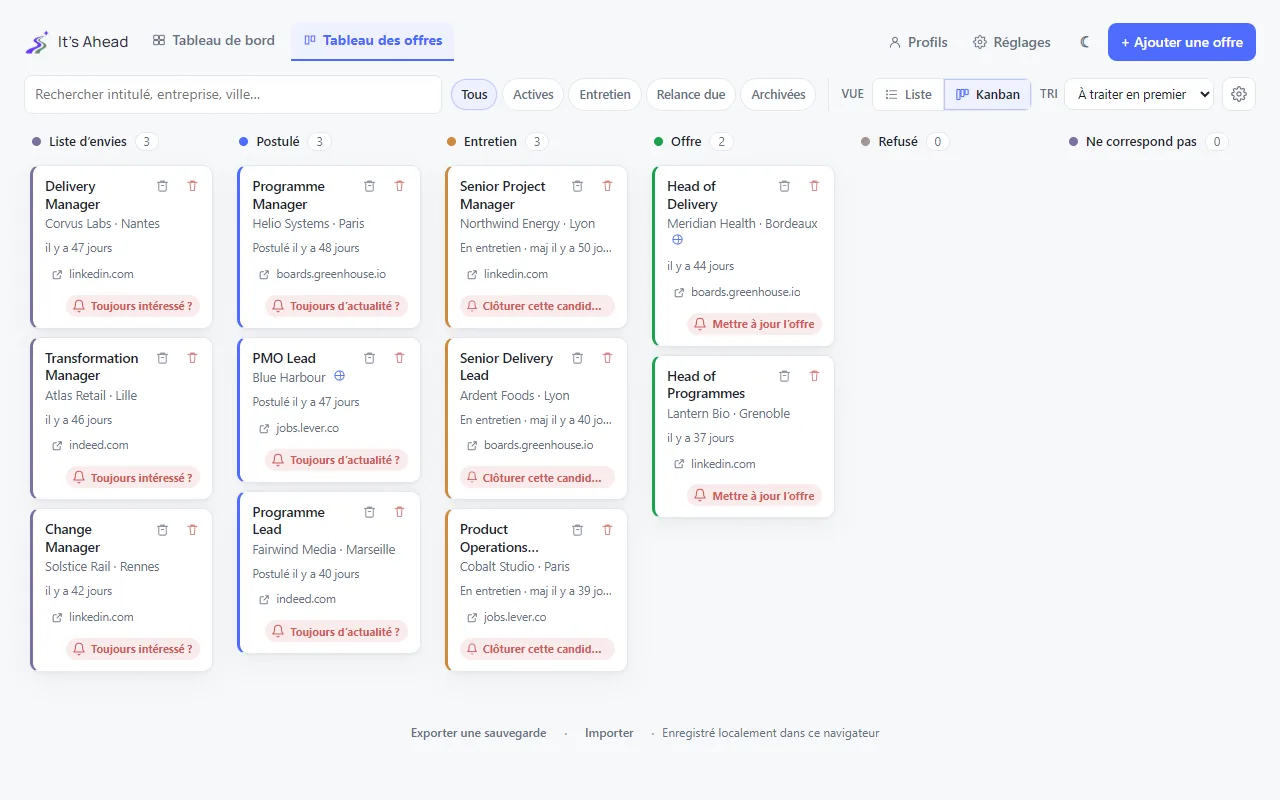
- Kanban — où en est chaque offre ?
- Liste — et celle-ci, où en est-elle ?
- Tableau de bord — que faire maintenant ? Ouvrez-le en premier.
Utiliser le Tableau des offresVues, colonnes, champs des cartes, filtres et tri.3 min de lecture
Changer de vue
- Le sélecteur Vue se trouve à droite de la ligne de filtres, derrière un séparateur.
- Liste — un tableau triable. Comparez, triez par date, modifiez directement.
- Kanban — une colonne par statut. Voyez la forme de votre pipeline.
- Votre choix est conservé.
Le sélecteur se trouve derrière le séparateur, à droite des filtres. Votre choix est conservé d’une session à l’autre. Choisir vos colonnes
- En vue Liste, la roue dentée ouvre le choix des colonnes.
- Intitulé et Statut sont toujours affichés.
- Sept colonnes sont visibles par défaut, pour que le tableau tienne sans défilement horizontal.
- Faites glisser la poignée, ou utilisez les flèches, pour réordonner.
La roue dentée ouvre le choix des colonnes. Faites glisser une ligne par sa poignée pour déplacer la colonne vers la gauche ou la droite du tableau. 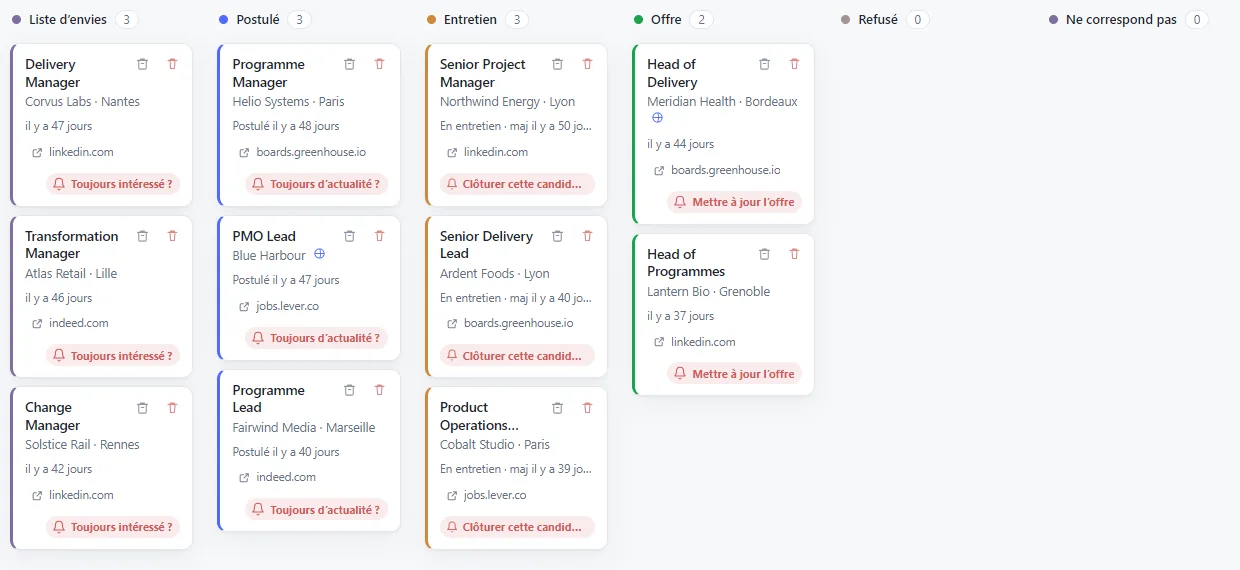
Astuce. Placez à gauche ce que vous parcourez des yeux — en général l’intitulé, l’entreprise et le statut.
Choisir ce qu’affiche une carte
- En Kanban, la même roue dentée ouvre une autre liste : les champs de la carte.
- Elle reste au même endroit d’une vue à l’autre, pour que la barre d’outils ne bouge jamais.
- Entreprise, ville et salaire partagent une ligne — une carte ne devient jamais un mur de texte gris.
En Kanban, la même roue dentée ouvre plutôt les champs de la carte. Entreprise, ville et salaire partagent une ligne. Trier et réordonner
- À traiter en premier — le tri par défaut. Tout ce qui est dû passe en tête de sa colonne.
- Dernière activité — simplement les plus récentes d’abord.
- Ordre manuel — le vôtre.
- Faites glisser une carte vers le haut ou le bas dans une colonne et le tri passe en Ordre manuel, pour que votre ordre soit conservé.
- Faites-la glisser sur le côté pour changer son statut.
Faites glisser une carte vers le haut ou le bas dans une colonne et le tri passe en Ordre manuel, pour que l’ordre que vous venez de créer soit conservé. Filtres
- Tous, Actives, Entretien, Relance due, Archivées.
- Relance due est celui qui mérite de devenir une habitude.
Relance due ne laisse que les candidatures pour lesquelles l’outil pense que la balle est dans votre camp. Travailler sur une offreCe que signifie chaque statut, et le rappel qui se déclenche quand vous l’avez demandé.3 min de lecture
Les six statuts
- Liste d’envies — enregistrée, pas encore de candidature. Aucun engagement.
- Postulé — candidature envoyée. Le décompte des relances commence ici.
- Entretien — au moins un entretien planifié ou passé.
- Offre — à vous de juger.
- Refusé — ils ont dit non.
- Ne correspond pas — c’est vous qui avez dit non. Clore une candidature selon vos propres termes, ce n’est pas la même chose qu’être refusé.
Quatre sont en cours, deux clôturent l’offre. Choisir l’un ou l’autre, c’est la différence entre être refusé et décider. Déplacer une carte
- Faites glisser la carte d’une colonne kanban à l’autre, ou changez le champ Statut.
- Le passage à Postulé enregistre la date de candidature, à partir de laquelle tous les délais de relance sont calculés.
Le passage à Postulé enregistre la date de candidature, et chaque relance est calculée à partir d’elle. Astuce. Vous saisissez une ancienne candidature ? Indiquez la date à la main, sinon l’outil la croira récente et restera silencieux pendant une semaine.
Rappels personnalisés
- Chaque offre a une date de rappel et une courte note qui dit de quoi il s’agit.
- Le jour venu, il apparaît en haut du tableau de bord, dans son propre violet.
- Il ne remplace ni ne décale la suggestion automatique pour cette offre.
- Il se déclenche même si les rappels intelligents sont désactivés — celui-ci, vous l’avez demandé.
Une date et une note. Le jour venu, le rappel apparaît en haut du tableau de bord, dans son propre violet. Astuce. Rédigez la note comme l’action à faire : « demander à Marie la date de début » vaut mieux que « relancer ».
Archiver ou supprimer
- Archiver — hors du tableau, toujours là si vous revenez en arrière.
- Supprimer — définitif. Réservé aux erreurs et aux doublons.
Archiver retire l’offre du tableau et la conserve. Supprimer est définitif, et sert aux erreurs et aux doublons. Notes et entretiensGarder les détails qui compteront encore dans trois semaines.2 min de lecture
Les notes vivent sur l’offre
- Pas dans un document à part — c’est pour ça que personne ne les retrouve.
- Leur valeur n’est pas au moment où vous les écrivez. Elle est dans l’appel, un mois plus tard, où vous ne vous souvenez plus à qui vous avez parlé.
Écrites sur l’offre elle-même, elles sont toujours là un mois plus tard, quand vous ne vous souvenez plus à qui vous avez parlé. Ce qui vaut la peine d’être noté
- À qui vous avez parlé, et son rôle.
- Tout détail précis sur le calendrier, l’équipe ou le salaire.
- Ce que vous avez promis d’envoyer.
- Votre propre avis, tant qu’il est frais.
Tours d’entretien
- Ajoutez un entretien dès qu’il est planifié : nom, date, et ses propres notes.
- L’offre porte alors tout son historique, pas seulement son état actuel.
- Le tableau de bord utilise ces dates pour suggérer une relance une fois l’entretien passé.
Ajoutez un entretien dès qu’il est planifié — même un échange informel. Ce sont les détails qui s’évaporent en premier. Astuce. Ajoutez l’entretien même pour un échange informel. Ce sont les détails qui s’évaporent en premier.
Lire le tableau de bordProchaines actions, objectifs hebdomadaires, Terminé pour aujourd’hui — et pourquoi ils fonctionnent ainsi.3 min de lecture
Les prochaines actions d’abord
- La réponse de l’outil à « que faire maintenant ? ».
- Chaque élément est une suggestion. Ignorez-la, reportez-la ou traitez-la.
Chaque élément peut être traité, reporté ou ignoré. Celui que vous ignorez sans cesse vous dit quelque chose. Astuce. Une suggestion que vous ignorez sans cesse est une information : soit l’offre est terminée et la carte doit être clôturée, soit il faut vraiment s’en occuper.
Les objectifs hebdomadaires sont facultatifs
- Fixez un objectif — candidatures envoyées, relances faites — ou n’en fixez pas.
- Mettez-les en pause ou désactivez-les à tout moment.
- Une recherche n’est pas un effort régulier d’une semaine à l’autre. Un objectif qui continue de compter pendant une mauvaise semaine cesse d’être un outil et devient un reproche.
- Aucun classement, aucun score, aucune série à briser.
Mettez-les en pause, modifiez-les ou désactivez-les. Un objectif qui continue de compter pendant une mauvaise semaine n’aide personne. Terminé pour aujourd’hui
- Une recherche d’emploi n’a pas d’heure de fermeture. Il y a toujours une annonce de plus.
- C’est un trait que vous tirez vous-même. Il clôt la séance et change ce qu’affiche le tableau de bord.
- Décider quand s’arrêter vaut mieux qu’une candidature de plus, mal remplie à minuit.
Un trait que vous tirez vous-même. La liste se fait discrète, et la journée est close. Astuce. Utilisez-le même les jours creux. Ce qui compte, c’est la limite, pas la quantité derrière.
Le ton est un choix de conception
- Les rappels sont formulés comme des questions. Rien ne devient rouge parce que vous avez été lent.
- La recherche d’emploi apporte assez de refus ; un outil de suivi qui y ajoute les siens n’aide pas.
- C’est une position sur le logiciel, pas une affirmation sur le bien-être de qui que ce soit — et chaque fonctionnalité peut être désactivée.
Questions
Où mes données sont-elles stockées ?
Dans votre navigateur, et nulle part ailleurs. Les offres enregistrées, les notes et votre profil se trouvent dans le stockage local de Chrome, sur cet appareil. Il n’y a pas de compte, ni de serveur qui en garde une copie. L’extension n’envoie que deux choses, toutes deux décrites dans la politique de confidentialité : un message d’avis quand vous choisissez d’en envoyer un, et des statistiques d’usage anonymes, que vous pouvez désactiver dans les Réglages.
Faut-il un compte ?
Non. Il n’y a rien à créer et aucune connexion. Installez l’extension et commencez à enregistrer des offres.
Est-ce gratuit ?
Oui, l’utilisation est gratuite.
Sur quels sites le remplissage automatique fonctionne-t-il ?
Sur les plateformes de candidature courantes comme Workday, Greenhouse et Lever, ainsi que sur les pages carrière d’entreprises qui reposent sur elles. La prise en charge dépend de la façon dont un formulaire est construit : c’est pourquoi un glisser-déposer de secours existe pour les champs que le remplissage automatique ne peut pas atteindre.
Envoie-t-elle les candidatures à ma place ?
Jamais. Le remplissage automatique remplit le formulaire et s’arrête. Vous relisez tout et cliquez vous-même sur Envoyer.
Que deviennent mes données si je désinstalle l’extension ?
Elles sont supprimées avec l’extension. Exportez d’abord une sauvegarde depuis les Réglages si vous voulez les garder ou les transférer vers un autre navigateur.
Puis-je l’utiliser dans une autre langue ?
L’extension est disponible en anglais, en français, en allemand et en espagnol, et suit par défaut la langue de Chrome. Ce site aussi : il s’ouvre dans la langue de votre navigateur, et le menu des langues en haut de page permet d’en changer.
Prêt à rendre votre recherche d’emploi un peu plus simple ?
It's Ahead est gratuit. Ajoutez-le à Chrome et commencez à organiser votre recherche en quelques secondes.
Sans carte bancaire. Installation simple.